
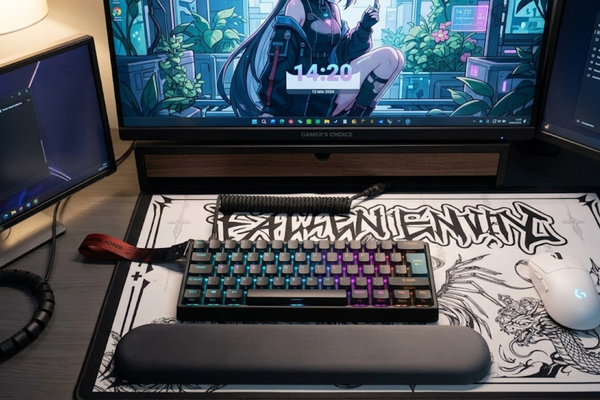
Abrir o Valorant ou o CS2 pela primeira vez num 60% costuma revelar o que a loja não avisa: setas, teclas de função e boa parte do bloco de navegação sumiram do corpo físico, mas menus, scoreboard e keybinds específicas ainda pedem essas teclas. Nada foi perdido de verdade, só precisa ser configurado no firmware.
O que é QMK e VIA, e por que eles importam para quem joga FPS no 60%
QMK (Quantum Mechanical Keyboard) é um firmware open source para teclados mecânicos customizados que roda direto no microcontrolador e controla o comportamento de cada tecla: o que acontece ao pressionar, segurar ou combinar com outras. Modelos populares como GK61, Geek GK64 e boa parte dos teclados baseados em chips ATmega32U4 são compatíveis. O Anne Pro 2 usa firmware proprietário com função similar via software próprio.
O VIA é a camada visual sobre o QMK que permite configurar camadas, remapear teclas e criar macros sem compilar código: basta acessar usevia.app e carregar o teclado. Para quem nunca escreveu uma linha de código de firmware, essa interface gráfica costuma ser o ponto de entrada mais prático.
Durante a partida em si, o 60% já funciona sem nenhuma configuração: WASD, 1 a 6 para armas, Ctrl, Shift, Espaço, R, F, G, B, T e Enter estão todas presentes. O problema mora nos momentos ao redor do jogo: as setas para navegar em menus e scoreboard, Delete e Insert para comandos de console em jogos como CS2, Print Screen para capturas, e as teclas de função F1 a F12, que em CS2 incluem F10 para fechar o jogo e binds de configuração usados por alguns jogadores.
A estrutura de camadas que faz o 60% funcionar para FPS
O QMK organiza tudo em camadas, e vale pensar em cada uma como um teclado diferente ativado por uma combinação. A camada 0 é o comportamento padrão, com letras, números e modificadores. A camada 1, ativada ao segurar FN, concentra setas, teclas de função e controles de navegação. A camada 2 é opcionalmente configurada como camada gaming, ativada por toggle, reunindo macros e binds específicos para FPS. Uma camada 3, também opcional, pode ficar reservada para navegação fora do gaming, com setas e teclas Home, End e Page mapeadas em posições mais acessíveis para uso geral do computador.
Entender essa lógica antes de mexer em qualquer configuração evita o erro mais comum de quem começa: remapear teclas de forma aleatória e acabar com um teclado mais confuso do que o original.
Passo a passo para configurar seu 60% no VIA
- Confira a compatibilidade do teclado em usevia.app usando Chrome ou Edge, já que o VIA depende de WebHID e é incompatível com Firefox. Conecte via USB e, se não houver reconhecimento automático, procure o arquivo JSON de definição do seu modelo.
- Na camada FN, mapeie I, J, K e L para as setas cima, esquerda, baixo e direita, espelhando o WASD. Se preferir manter a mesma mão, use WASD na própria camada FN.
- Ainda na camada FN, configure FN+Backspace para Delete, FN+P para Home, FN+; para End, FN+[ para Page Up e FN+] para Page Down.
- Mapeie a linha de função: FN+1 até FN+0 correspondem a F1 até F10, e FN+- e FN+= completam F11 e F12. Essa configuração já vem de fábrica na maioria dos 60%, mas vale conferir.
- Crie a camada gaming dedicada, com toggle no Caps Lock, que é posição central e acessível, reunindo macros de chat rápido e binds de comandos de console. Mova o Caps Lock original para FN+Caps Lock, já que a tecla principal passou a ativar a camada.
- Configure Mod-Tap nas modificadoras. Um exemplo é o Caps Lock funcionando como Escape no toque rápido e como toggle de camada ao segurar, o que reduz o alcance necessário nas transições entre jogo e menu.
- Teste tudo em modo casual antes de partidas ranqueadas, confirmando que nenhuma macro dispara sem querer, e exporte o arquivo de configuração no VIA para poder reimportar se trocar de computador ou reinstalar o firmware.
Resolvendo os problemas mais comuns na hora de configurar
Três travas aparecem com frequência em quem configura o primeiro 60% no VIA.
Se o teclado não aparece na lista de dispositivos, o motivo mais comum é o navegador. Mesmo em Chrome ou Edge, algumas versões corporativas ou extensões de privacidade bloqueiam o WebHID por padrão, então teste numa janela anônima antes de suspeitar do hardware.
Se uma macro dispara sozinha durante o jogo, geralmente é conflito de camada: duas camadas ativas ao mesmo tempo competindo pela mesma tecla. Isso se resolve revisando a ordem de prioridade das camadas no VIA, em vez de recriar a macro do zero.
Se as alterações não persistem depois de desconectar o teclado, o problema quase sempre é não ter salvo o layout na memória interna do firmware. O VIA aplica em tempo real, mas em alguns modelos a gravação final exige clicar em “Save” explicitamente, e muita gente assume por engano que isso acontece sozinho.
O que muda quando o 60% está configurado de verdade
Um 60% configurado para FPS elimina as pausas que aparecem ao redor da partida: navegar menu, abrir scoreboard, digitar no chat. Vale revisar a configuração depois de atualizar o firmware ou trocar de computador, já que reimportar o arquivo salvo no VIA evita remapear tudo de novo.